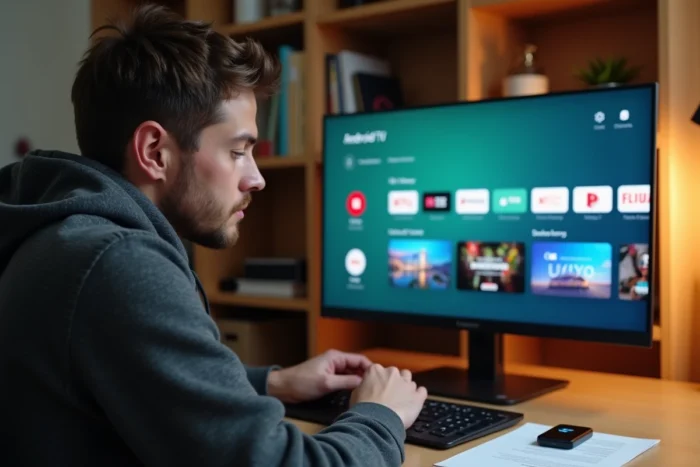
Transformer un PC en centre multimédia sous Android TV semble séduisant sur le papier. Mais entre les builds communautaires non certifiées, l’absence de Play Store officiel et la concurrence des boîtiers dédiés à moins de cent euros, la question mérite d’être posée autrement : quelle méthode d’installation offre le meilleur rapport stabilité/fonctionnalités pour un débutant en 2026 ?
Certification Google et limites des builds Android TV sur PC
Le premier obstacle technique passe souvent inaperçu. Les builds Android TV pour PC ne disposent pas de la certification Google. Concrètement, cela signifie que le Play Store version Android TV n’est pas disponible nativement, et que certaines applications de streaming (Netflix, Disney+, myCanal) refusent de fonctionner ou se limitent à une qualité dégradée.
Les projets communautaires qui proposaient des images ISO d’Android TV prêtes à graver sur clé USB se sont raréfiés ces dernières années. La plupart ont migré vers des versions Android x86 généralistes ou des interfaces inspirées de Google TV, sans pour autant offrir la même intégration logicielle.
Pour ceux qui souhaitent tout de même tenter l’expérience, un guide détaillé permet d’installer android tv sur pc facilement en suivant un processus pas à pas adapté aux débutants.
Cette absence de certification a aussi un impact sur les mises à jour de sécurité et sur l’accès aux fonctions d’assistant vocal. Un PC sous Android TV non certifié ne bénéficie généralement pas de l’intégration Gemini (l’IA qui remplace progressivement Google Assistant sur les appareils Google TV récents), ce qui modifie fortement l’expérience pour un utilisateur qui s’attend à retrouver les mêmes fonctions que sur un boîtier officiel.
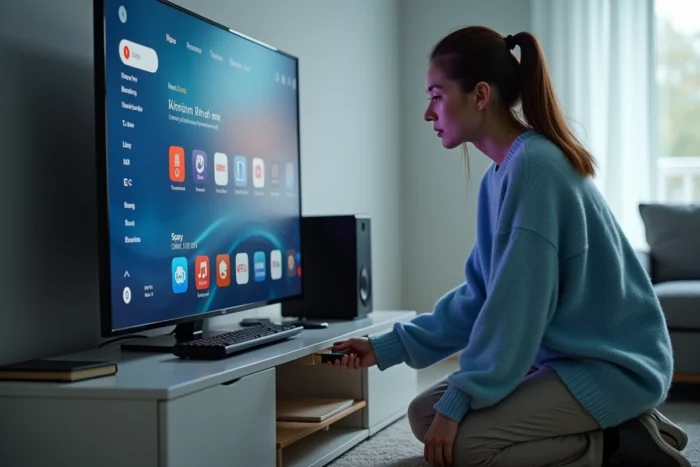
Boîtier Android TV dédié ou installation sur PC : tableau comparatif
Avant de se lancer dans une installation, il est utile de mesurer ce que chaque approche apporte concrètement.
| Critère | Android TV sur PC (build x86) | Boîtier dédié (Google TV Streamer, Xiaomi Mi Box S, etc.) |
|---|---|---|
| Certification Google / Play Store TV | Absente | Présente |
| Apps streaming (Netflix, Disney+, myCanal) | Fonctionnement partiel ou impossible | Fonctionnement natif, qualité HD/4K |
| Mises à jour système | Manuelles, dépendantes du projet communautaire | Automatiques via Google |
| Assistant vocal / IA Gemini | Non disponible | Intégré (sur modèles récents) |
| Cloud gaming (GeForce Now, Xbox Cloud) | Possible via navigateur ou APK sideloadé | Apps dédiées disponibles sur certains modèles |
| Domotique (Matter/Thread) | Non supportée | Hub intégré (Google TV Streamer) |
| Coût | Gratuit (si PC existant) | Variable selon le modèle |
Le seul avantage net du PC reste son coût nul si la machine existe déjà. Sur tous les autres critères, les boîtiers certifiés l’emportent. Google a d’ailleurs officiellement remplacé le Chromecast par le Google TV Streamer 4K, qui embarque un stockage de 32 Go, un hub domotique Matter/Thread et une télécommande vocale.
Prérequis techniques pour installer Android TV sur un PC existant
Si malgré ces limites l’installation sur PC reste votre choix (recyclage d’un vieux portable, usage en media center sans streaming protégé par DRM), voici ce qu’il faut préparer.
- Un PC avec processeur x86 64 bits, au minimum deux coeurs et quelques gigaoctets de RAM. Les machines de moins de dix ans conviennent généralement.
- Une clé USB d’au moins 8 Go pour graver l’image ISO avec un outil comme Rufus ou Etcher.
- Un disque dur ou SSD avec deux partitions : une en FAT32 pour le boot, une en EXT4 pour le système Android. Le partitionnement peut se faire depuis l’installateur ou en amont avec GParted.
- Un accès au BIOS/UEFI pour modifier l’ordre de démarrage et désactiver le Secure Boot si nécessaire.
Le processus d’installation ressemble à celui d’une distribution Linux : on démarre sur la clé USB, on choisit entre un mode live (test sans installation) et une installation permanente sur le disque, puis on suit les étapes de configuration réseau et compte Google.
Partitionnement du disque : l’étape qui bloque la plupart des débutants
Le partitionnement en FAT32 + EXT4 est la source principale d’erreurs. Un mauvais formatage empêche le bootloader de trouver le système. Si le PC possède déjà un système Windows que vous souhaitez conserver, il faut créer les partitions Android sur un espace non alloué sans toucher à la partition Windows existante.
En dual boot, le gestionnaire de démarrage GRUB s’installe automatiquement et propose le choix entre Windows et Android TV au démarrage. Cette configuration fonctionne, mais chaque mise à jour Windows risque d’écraser GRUB, ce qui oblige à la réinstaller manuellement.
Alternatives logicielles : émulateurs Android TV et casting depuis un navigateur
Pour un débutant qui veut simplement afficher du contenu Android TV sur un écran de PC sans reformater quoi que ce soit, deux pistes méritent l’attention.
La première consiste à utiliser un émulateur Android classique (comme Genymotion ou le SDK Android Studio) configuré avec un profil Android TV. L’émulation fonctionne dans une fenêtre Windows sans toucher au système, mais les performances graphiques restent en retrait, surtout pour le jeu ou le streaming vidéo en haute définition.
La seconde piste passe par le casting. Des solutions comme Sunshine (sur le PC hôte) couplé à Moonlight (sur un client) permettent de transformer un PC gaming en serveur de streaming local. Ce n’est pas techniquement « Android TV sur PC », mais le résultat visuel s’en rapproche pour un usage media center.
Quel profil d’utilisateur a réellement intérêt à installer Android TV sur PC
L’installation native d’Android TV sur PC se justifie dans un cas précis : recycler un ancien PC en media center local sans dépenser un centime. Pour la lecture de fichiers vidéo stockés en local via Kodi ou VLC, Android x86 avec une interface TV fonctionne correctement.
Pour tout usage impliquant du streaming protégé par DRM, du cloud gaming, de la domotique ou un assistant vocal, un boîtier certifié comme le Google TV Streamer ou la Nvidia Shield TV Pro reste la solution la plus fiable. Les guides et comparatifs récents positionnent d’ailleurs ces deux appareils comme les références pour transformer n’importe quel écran en smart TV complète.
Le choix se résume à une variable simple : si le PC est déjà là et que l’usage reste local, l’installation a du sens. Pour tout le reste, le boîtier dédié évite des heures de configuration pour un résultat plus stable.