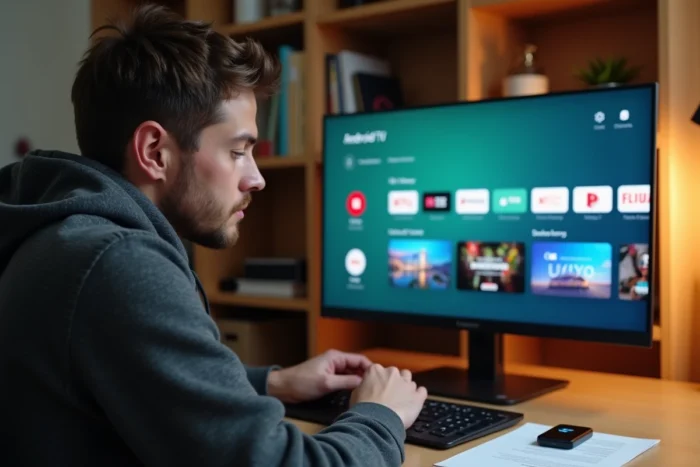
Ein PC in ein Multimedia-Zentrum unter Android TV zu verwandeln, klingt auf dem Papier verlockend. Aber zwischen den nicht zertifizierten Community-Builds, dem Fehlen eines offiziellen Play Stores und der Konkurrenz durch dedizierte Boxen für weniger als hundert Euro sollte die Frage anders gestellt werden: Welche Installationsmethode bietet das beste Verhältnis von Stabilität zu Funktionen für einen Anfänger im Jahr 2026?
Google-Zertifizierung und Grenzen der Android TV-Builds auf PC
Das erste technische Hindernis bleibt oft unbemerkt. Die Android TV-Builds für PC verfügen nicht über die Google-Zertifizierung. Konkret bedeutet das, dass der Play Store in der Android TV-Version nicht nativ verfügbar ist und einige Streaming-Anwendungen (Netflix, Disney+, myCanal) entweder nicht funktionieren oder auf eine reduzierte Qualität beschränkt sind.
Die Community-Projekte, die ISO-Images von Android TV zum Brennen auf USB-Sticks anboten, sind in den letzten Jahren rar geworden. Die meisten haben auf allgemeinere Android x86-Versionen oder von Google TV inspirierte Schnittstellen umgestellt, ohne jedoch die gleiche Softwareintegration zu bieten.
Für diejenigen, die dennoch das Erlebnis ausprobieren möchten, gibt es einen detaillierten Leitfaden, der es ermöglicht, Android TV einfach auf dem PC zu installieren, indem ein schrittweises Verfahren für Anfänger befolgt wird.
Diese fehlende Zertifizierung hat auch Auswirkungen auf die Sicherheitsupdates und den Zugang zu Sprachassistenten-Funktionen. Ein nicht zertifizierter PC unter Android TV erhält in der Regel keine Gemini-Integration (die KI, die Google Assistant schrittweise auf neueren Google TV-Geräten ersetzt), was das Erlebnis für einen Benutzer, der die gleichen Funktionen wie bei einer offiziellen Box erwartet, stark verändert.
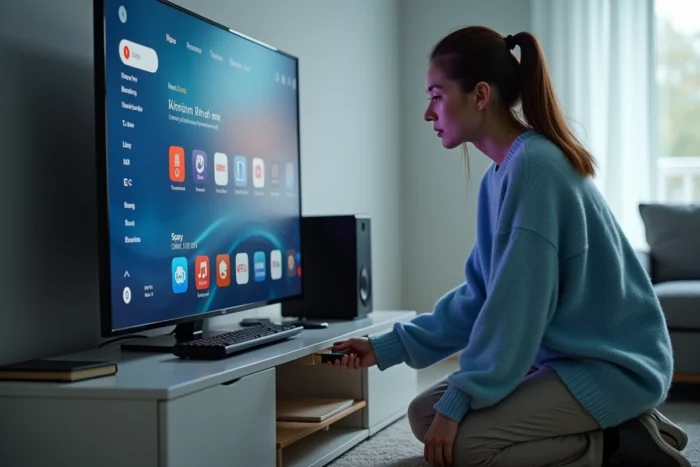
Dedizierte Android TV-Box oder Installation auf PC: Vergleichstabelle
Bevor man mit einer Installation beginnt, ist es nützlich zu messen, was jeder Ansatz konkret bietet.
| Kriterium | Android TV auf PC (x86-Build) | Dedizierte Box (Google TV Streamer, Xiaomi Mi Box S usw.) |
|---|---|---|
| Google-Zertifizierung / Play Store TV | Fehlend | Vorhanden |
| Streaming-Apps (Netflix, Disney+, myCanal) | Teilweise oder unmöglich | Nativ, HD/4K-Qualität |
| Systemupdates | Manuell, abhängig vom Community-Projekt | Automatisch über Google |
| Sprachassistent / IA Gemini | Nicht verfügbar | Integriert (bei neueren Modellen) |
| Cloud-Gaming (GeForce Now, Xbox Cloud) | Möglich über Browser oder sideloaded APK | Dedizierte Apps auf bestimmten Modellen verfügbar |
| Smart Home (Matter/Thread) | Nicht unterstützt | Integrierter Hub (Google TV Streamer) |
| Kosten | Kostenlos (wenn PC vorhanden) | Variabel je nach Modell |
Der einzige klare Vorteil des PCs bleibt die null Kosten, wenn die Maschine bereits existiert. In allen anderen Kriterien haben die zertifizierten Boxen die Nase vorn. Google hat zudem offiziell den Chromecast durch den Google TV Streamer 4K ersetzt, der über einen Speicher von 32 GB, einen Matter/Thread Smart Home-Hub und eine Sprachfernbedienung verfügt.
Technische Voraussetzungen für die Installation von Android TV auf einem bestehenden PC
Wenn die Installation auf dem PC trotz dieser Einschränkungen Ihre Wahl bleibt (Recycling eines alten Laptops, Nutzung als Media Center ohne DRM-geschütztes Streaming), hier ist, was vorbereitet werden muss.
- Ein PC mit x86 64-Bit-Prozessor, mindestens zwei Kernen und einigen Gigabyte RAM. Maschinen, die weniger als zehn Jahre alt sind, eignen sich in der Regel.
- Ein USB-Stick mit mindestens 8 GB, um das ISO-Image mit einem Tool wie Rufus oder Etcher zu brennen.
- Eine Festplatte oder SSD mit zwei Partitionen: eine in FAT32 für den Boot, eine in EXT4 für das Android-System. Die Partitionierung kann entweder über den Installer oder im Vorfeld mit GParted erfolgen.
- Zugriff auf das BIOS/UEFI, um die Boot-Reihenfolge zu ändern und Secure Boot bei Bedarf zu deaktivieren.
Der Installationsprozess ähnelt dem einer Linux-Distribution: Man startet vom USB-Stick, wählt zwischen einem Live-Modus (Test ohne Installation) und einer permanenten Installation auf der Festplatte und folgt dann den Schritten zur Netzwerkkonfiguration und Google-Konto.
Festplattenpartitionierung: der Schritt, der die meisten Anfänger blockiert
Die Partitionierung in FAT32 + EXT4 ist die Hauptquelle für Fehler. Eine falsche Formatierung verhindert, dass der Bootloader das System findet. Wenn der PC bereits ein Windows-System hat, das Sie beibehalten möchten, müssen die Android-Partitionen in einem nicht zugewiesenen Bereich erstellt werden, ohne die vorhandene Windows-Partition zu berühren.
Im Dual-Boot installiert sich der Boot-Manager GRUB automatisch und bietet beim Start die Wahl zwischen Windows und Android TV. Diese Konfiguration funktioniert, aber jedes Windows-Update könnte GRUB überschreiben, was eine manuelle Neuinstallation erforderlich macht.
Software-Alternativen: Android TV-Emulatoren und Casting über einen Browser
Für einen Anfänger, der einfach Android TV-Inhalte auf einem PC-Bildschirm anzeigen möchte, ohne irgendetwas neu zu formatieren, gibt es zwei Ansätze, die Beachtung verdienen.
Der erste besteht darin, einen klassischen Android-Emulator (wie Genymotion oder das Android Studio SDK) mit einem Android TV-Profil zu verwenden. Die Emulation funktioniert in einem Windows-Fenster, ohne das System zu berühren, aber die Grafikleistung bleibt hinterher, insbesondere beim Spielen oder Streaming von Videos in hoher Auflösung.
Der zweite Ansatz erfolgt über das Casting. Lösungen wie Sunshine (auf dem Host-PC) in Kombination mit Moonlight (auf einem Client) ermöglichen es, einen Gaming-PC in einen lokalen Streaming-Server zu verwandeln. Technisch gesehen ist das nicht “Android TV auf PC”, aber das visuelle Ergebnis kommt dem nahe für eine Nutzung als Media Center.
Welches Benutzerprofil hat tatsächlich Interesse an der Installation von Android TV auf PC
Die native Installation von Android TV auf einem PC rechtfertigt sich in einem speziellen Fall: ein altes PC-Gerät als lokales Media Center zu recyceln, ohne einen Cent auszugeben. Für die Wiedergabe von lokal gespeicherten Videodateien über Kodi oder VLC funktioniert Android x86 mit einer TV-Oberfläche gut.
Für alle Anwendungen, die geschütztes Streaming, Cloud-Gaming, Smart Home oder einen Sprachassistenten beinhalten, bleibt eine zertifizierte Box wie der Google TV Streamer oder die Nvidia Shield TV Pro die zuverlässigste Lösung. Aktuelle Leitfäden und Vergleiche positionieren diese beiden Geräte zudem als Referenzen, um jeden Bildschirm in einen vollwertigen Smart TV zu verwandeln.
Die Wahl reduziert sich auf eine einfache Variable: Wenn der PC bereits vorhanden ist und die Nutzung lokal bleibt, macht die Installation Sinn. Für alles andere vermeidet die dedizierte Box stundenlange Konfigurationen für ein stabileres Ergebnis.