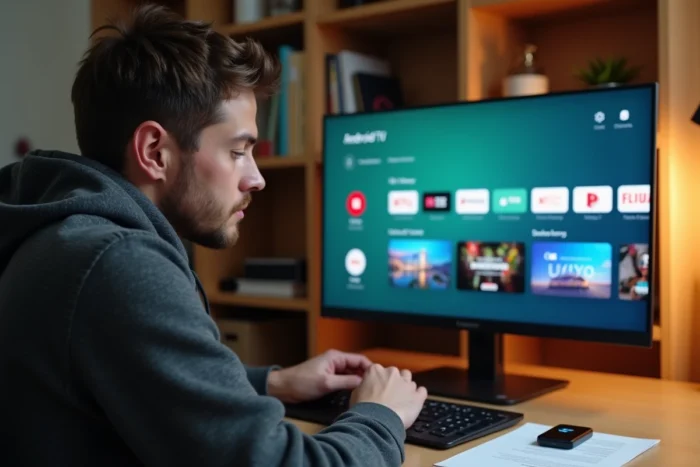
Trasformare un PC in un centro multimediale con Android TV sembra allettante sulla carta. Ma tra le build comunitarie non certificate, l’assenza di un Play Store ufficiale e la concorrenza dei dispositivi dedicati a meno di cento euro, la questione merita di essere posta in modo diverso: quale metodo di installazione offre il miglior rapporto stabilità/funzionalità per un principiante nel 2026?
Certificazione Google e limiti delle build Android TV su PC
Il primo ostacolo tecnico passa spesso inosservato. Le build Android TV per PC non dispongono della certificazione Google. In concreto, ciò significa che il Play Store versione Android TV non è disponibile nativamente e che alcune applicazioni di streaming (Netflix, Disney+, myCanal) rifiutano di funzionare o si limitano a una qualità degradata.
I progetti comunitari che proponevano immagini ISO di Android TV pronte per essere masterizzate su chiavetta USB si sono rarefatti negli ultimi anni. La maggior parte ha migrato verso versioni Android x86 generaliste o interfacce ispirate a Google TV, senza però offrire la stessa integrazione software.
Per coloro che desiderano comunque provare l’esperienza, una guida dettagliata consente di installare android tv su pc facilmente seguendo un processo passo passo adatto ai principianti.
Questa assenza di certificazione ha anche un impatto sugli aggiornamenti di sicurezza e sull’accesso alle funzioni di assistente vocale. Un PC con Android TV non certificato generalmente non beneficia dell’integrazione Gemini (l’IA che sostituisce progressivamente Google Assistant sui dispositivi Google TV recenti), il che modifica fortemente l’esperienza per un utente che si aspetta di trovare le stesse funzioni di un dispositivo ufficiale.
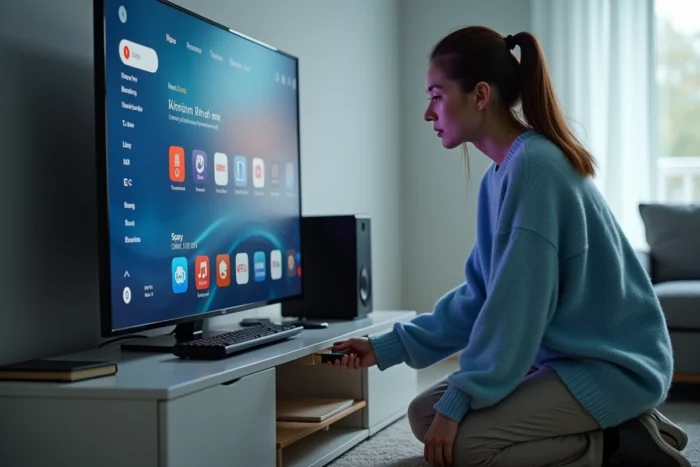
Dispositivo Android TV dedicato o installazione su PC: tabella comparativa
Prima di lanciarsi in un’installazione, è utile misurare ciò che ogni approccio porta concretamente.
| Criterio | Android TV su PC (build x86) | Dispositivo dedicato (Google TV Streamer, Xiaomi Mi Box S, ecc.) |
|---|---|---|
| Certificazione Google / Play Store TV | Assente | Presente |
| App di streaming (Netflix, Disney+, myCanal) | Funzionamento parziale o impossibile | Funzionamento nativo, qualità HD/4K |
| Aggiornamenti di sistema | Manuali, dipendenti dal progetto comunitario | Automatici tramite Google |
| Assistente vocale / IA Gemini | Non disponibile | Integrato (su modelli recenti) |
| Cloud gaming (GeForce Now, Xbox Cloud) | Possibile tramite browser o APK sideloadato | App dedicate disponibili su alcuni modelli |
| Domotica (Matter/Thread) | Non supportata | Hub integrato (Google TV Streamer) |
| Costo | Gratuito (se PC esistente) | Variabile a seconda del modello |
L’unico vantaggio netto del PC rimane il costo nullo se la macchina esiste già. Su tutti gli altri criteri, i dispositivi certificati prevalgono. Google ha infatti ufficialmente sostituito il Chromecast con il Google TV Streamer 4K, che include uno storage di 32 Go, un hub domotico Matter/Thread e un telecomando vocale.
Requisiti tecnici per installare Android TV su un PC esistente
Se nonostante questi limiti l’installazione su PC rimane la vostra scelta (riciclo di un vecchio portatile, utilizzo come media center senza streaming protetto da DRM), ecco cosa preparare.
- Un PC con processore x86 a 64 bit, almeno due core e alcuni gigabyte di RAM. Le macchine di meno di dieci anni sono generalmente adatte.
- Una chiavetta USB di almeno 8 Go per masterizzare l’immagine ISO con uno strumento come Rufus o Etcher.
- Un disco rigido o SSD con due partizioni: una in FAT32 per il boot, una in EXT4 per il sistema Android. Il partizionamento può essere effettuato dall’installatore o in anticipo con GParted.
- Un accesso al BIOS/UEFI per modificare l’ordine di avvio e disabilitare il Secure Boot se necessario.
Il processo di installazione assomiglia a quello di una distribuzione Linux: si avvia dalla chiavetta USB, si sceglie tra una modalità live (test senza installazione) e un’installazione permanente sul disco, quindi si seguono i passaggi di configurazione della rete e dell’account Google.
Partizionamento del disco: l’operazione che blocca la maggior parte dei principianti
Il partizionamento in FAT32 + EXT4 è la principale fonte di errori. Un errato formattaggio impedisce al bootloader di trovare il sistema. Se il PC ha già un sistema Windows che si desidera mantenere, è necessario creare le partizioni Android su uno spazio non allocato senza toccare la partizione Windows esistente.
In dual boot, il gestore di avvio GRUB si installa automaticamente e propone la scelta tra Windows e Android TV all’avvio. Questa configurazione funziona, ma ogni aggiornamento di Windows rischia di sovrascrivere GRUB, costringendo a reinstallarlo manualmente.
Alternative software: emulatori Android TV e casting da un browser
Per un principiante che vuole semplicemente visualizzare contenuti Android TV su uno schermo di PC senza riformattare nulla, due strade meritano attenzione.
La prima consiste nell’utilizzare un emulatore Android classico (come Genymotion o il SDK Android Studio) configurato con un profilo Android TV. L’emulazione funziona in una finestra Windows senza toccare il sistema, ma le prestazioni grafiche rimangono inferiori, soprattutto per il gioco o lo streaming video in alta definizione.
La seconda strada passa per il casting. Soluzioni come Sunshine (sul PC host) abbinate a Moonlight (su un client) consentono di trasformare un PC da gaming in un server di streaming locale. Non è tecnicamente “Android TV su PC”, ma il risultato visivo si avvicina per un uso come media center.
Quale profilo di utente ha realmente interesse a installare Android TV su PC
L’installazione nativa di Android TV su PC si giustifica in un caso specifico: riciclare un vecchio PC in un media center locale senza spendere un centesimo. Per la riproduzione di file video memorizzati localmente tramite Kodi o VLC, Android x86 con un’interfaccia TV funziona correttamente.
Per qualsiasi uso che coinvolga streaming protetto da DRM, cloud gaming, domotica o un assistente vocale, un dispositivo certificato come il Google TV Streamer o la Nvidia Shield TV Pro rimane la soluzione più affidabile. Le guide e i confronti recenti posizionano infatti questi due dispositivi come i riferimenti per trasformare qualsiasi schermo in una smart TV completa.
La scelta si riduce a una variabile semplice: se il PC è già presente e l’uso rimane locale, l’installazione ha senso. Per tutto il resto, il dispositivo dedicato evita ore di configurazione per un risultato più stabile.