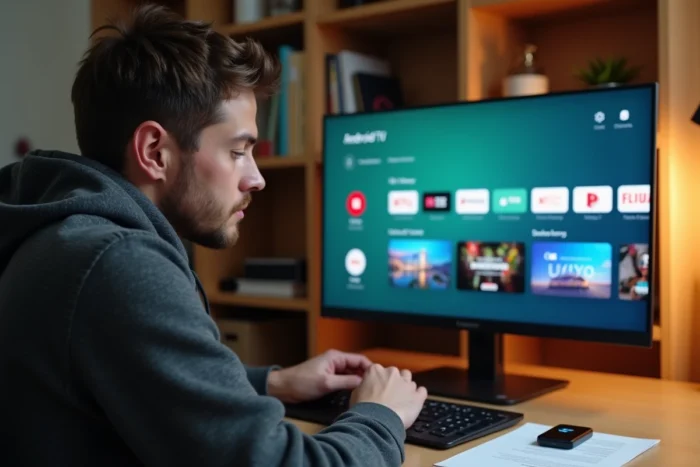
Transformar um PC em um centro multimídia com Android TV parece atraente no papel. Mas entre as builds comunitárias não certificadas, a ausência da Play Store oficial e a concorrência de dispositivos dedicados a menos de cem euros, a questão merece ser colocada de outra forma: qual método de instalação oferece a melhor relação estabilidade/funções para um iniciante em 2026?
Certificação Google e limites das builds Android TV em PC
O primeiro obstáculo técnico muitas vezes passa despercebido. As builds Android TV para PC não possuem a certificação Google. Concretamente, isso significa que a versão Android TV da Play Store não está disponível nativamente, e que alguns aplicativos de streaming (Netflix, Disney+, myCanal) se recusam a funcionar ou se limitam a uma qualidade degradada.
Os projetos comunitários que ofereciam imagens ISO de Android TV prontas para gravar em pen drive se tornaram raros nos últimos anos. A maioria migrou para versões Android x86 generalistas ou interfaces inspiradas no Google TV, sem oferecer a mesma integração de software.
Para aqueles que ainda desejam tentar a experiência, um guia detalhado permite instalar android tv no pc facilmente seguindo um processo passo a passo adaptado para iniciantes.
Essa ausência de certificação também impacta as atualizações de segurança e o acesso às funções de assistente de voz. Um PC com Android TV não certificado geralmente não se beneficia da integração Gemini (a IA que está substituindo gradualmente o Google Assistant em dispositivos Google TV recentes), o que altera fortemente a experiência para um usuário que espera encontrar as mesmas funções que em um dispositivo oficial.
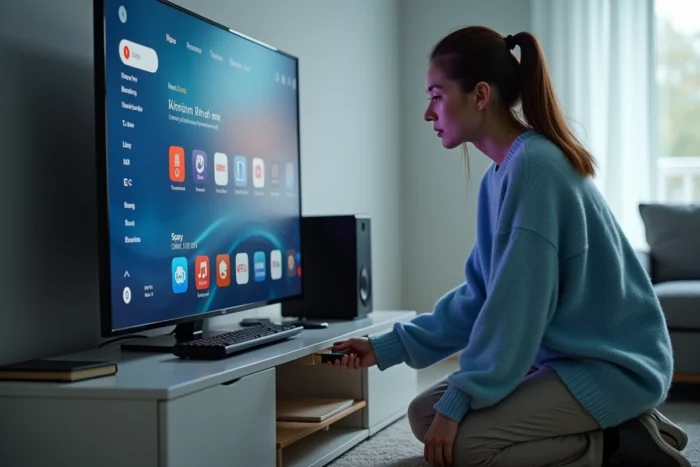
Dispositivo Android TV dedicado ou instalação em PC: tabela comparativa
Antes de se lançar em uma instalação, é útil medir o que cada abordagem traz concretamente.
| Critério | Android TV em PC (build x86) | Dispositivo dedicado (Google TV Streamer, Xiaomi Mi Box S, etc.) |
|---|---|---|
| Certificação Google / Play Store TV | Ausente | Presente |
| Apps de streaming (Netflix, Disney+, myCanal) | Funcionamento parcial ou impossível | Funcionamento nativo, qualidade HD/4K |
| Atualizações do sistema | Manuais, dependentes do projeto comunitário | Automáticas via Google |
| Assistente de voz / IA Gemini | Não disponível | Integrado (em modelos recentes) |
| Cloud gaming (GeForce Now, Xbox Cloud) | Possível via navegador ou APK sideloaded | Apps dedicadas disponíveis em alguns modelos |
| Domótica (Matter/Thread) | Não suportada | Hub integrado (Google TV Streamer) |
| Custo | Gratuito (se PC existente) | Variável conforme o modelo |
A única vantagem clara do PC é seu custo zero se a máquina já existir. Em todos os outros critérios, os dispositivos certificados se destacam. O Google, aliás, substituiu oficialmente o Chromecast pelo Google TV Streamer 4K, que vem com armazenamento de 32 GB, um hub de domótica Matter/Thread e um controle remoto por voz.
Pré-requisitos técnicos para instalar Android TV em um PC existente
Se, apesar dessas limitações, a instalação em PC continuar sendo sua escolha (reciclagem de um laptop antigo, uso como media center sem streaming protegido por DRM), aqui está o que deve ser preparado.
- Um PC com processador x86 de 64 bits, no mínimo dois núcleos e alguns gigabytes de RAM. As máquinas com menos de dez anos geralmente são adequadas.
- Uma pen drive de pelo menos 8 GB para gravar a imagem ISO com uma ferramenta como Rufus ou Etcher.
- Um disco rígido ou SSD com duas partições: uma em FAT32 para o boot, uma em EXT4 para o sistema Android. O particionamento pode ser feito a partir do instalador ou previamente com GParted.
- Acesso ao BIOS/UEFI para modificar a ordem de inicialização e desativar o Secure Boot, se necessário.
O processo de instalação se assemelha ao de uma distribuição Linux: inicia-se pela pen drive, escolhe-se entre um modo live (teste sem instalação) e uma instalação permanente no disco, e então seguem-se as etapas de configuração de rede e conta Google.
Particionamento do disco: a etapa que bloqueia a maioria dos iniciantes
O particionamento em FAT32 + EXT4 é a principal fonte de erros. Um formato inadequado impede que o bootloader encontre o sistema. Se o PC já possui um sistema Windows que você deseja manter, é necessário criar as partições Android em um espaço não alocado sem tocar na partição Windows existente.
No dual boot, o gerenciador de inicialização GRUB se instala automaticamente e oferece a escolha entre Windows e Android TV na inicialização. Essa configuração funciona, mas cada atualização do Windows pode sobrescrever o GRUB, o que obriga a reinstalá-lo manualmente.
Alternativas de software: emuladores Android TV e casting a partir de um navegador
Para um iniciante que deseja simplesmente exibir conteúdo Android TV em uma tela de PC sem reformatar nada, duas opções merecem atenção.
A primeira consiste em usar um emulador Android clássico (como Genymotion ou o SDK Android Studio) configurado com um perfil Android TV. A emulação funciona em uma janela do Windows sem tocar no sistema, mas o desempenho gráfico fica aquém, especialmente para jogos ou streaming de vídeo em alta definição.
A segunda opção é o casting. Soluções como Sunshine (no PC host) combinadas com Moonlight (no cliente) permitem transformar um PC gamer em um servidor de streaming local. Isso não é tecnicamente “Android TV em PC”, mas o resultado visual se aproxima para um uso como media center.
Qual perfil de usuário realmente tem interesse em instalar Android TV em PC
A instalação nativa do Android TV em PC se justifica em um caso específico: reciclar um PC antigo em um media center local sem gastar um centavo. Para a reprodução de arquivos de vídeo armazenados localmente via Kodi ou VLC, Android x86 com uma interface de TV funciona corretamente.
Para qualquer uso que envolva streaming protegido por DRM, cloud gaming, domótica ou um assistente de voz, um dispositivo certificado como o Google TV Streamer ou a Nvidia Shield TV Pro continua sendo a solução mais confiável. Os guias e comparativos recentes posicionam, aliás, esses dois dispositivos como referências para transformar qualquer tela em uma smart TV completa.
A escolha se resume a uma variável simples: se o PC já está disponível e o uso é local, a instalação faz sentido. Para todo o resto, o dispositivo dedicado evita horas de configuração para um resultado mais estável.