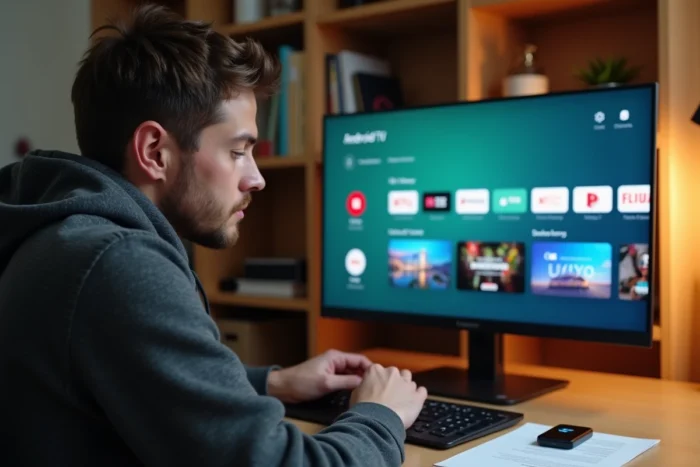
Transformar un PC en centro multimedia con Android TV parece atractivo sobre el papel. Pero entre las versiones comunitarias no certificadas, la ausencia de una Play Store oficial y la competencia de los dispositivos dedicados a menos de cien euros, la pregunta merece ser planteada de otra manera: ¿qué método de instalación ofrece la mejor relación estabilidad/características para un principiante en 2026?
Certificación de Google y límites de las versiones de Android TV en PC
El primer obstáculo técnico a menudo pasa desapercibido. Las versiones de Android TV para PC no cuentan con la certificación de Google. Concretamente, esto significa que la Play Store de Android TV no está disponible de forma nativa, y que algunas aplicaciones de streaming (Netflix, Disney+, myCanal) se niegan a funcionar o se limitan a una calidad degradada.
Los proyectos comunitarios que ofrecían imágenes ISO de Android TV listas para grabar en una memoria USB se han vuelto escasos en los últimos años. La mayoría han migrado a versiones Android x86 generalistas o interfaces inspiradas en Google TV, sin ofrecer la misma integración de software.
Para aquellos que aún deseen intentar la experiencia, una guía detallada permite instalar android tv en pc fácilmente siguiendo un proceso paso a paso adaptado a principiantes.
Esta ausencia de certificación también impacta en las actualizaciones de seguridad y en el acceso a las funciones de asistente de voz. Un PC con Android TV no certificado generalmente no se beneficia de la integración Gemini (la IA que reemplaza progresivamente a Google Assistant en los dispositivos Google TV recientes), lo que modifica fuertemente la experiencia para un usuario que espera encontrar las mismas funciones que en un dispositivo oficial.
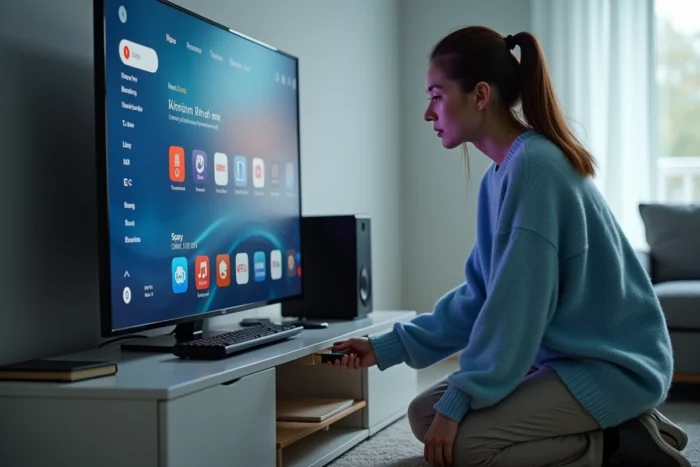
Dispositivo Android TV dedicado o instalación en PC: tabla comparativa
Antes de lanzarse a una instalación, es útil medir lo que cada enfoque aporta concretamente.
| Criterio | Android TV en PC (build x86) | Dispositivo dedicado (Google TV Streamer, Xiaomi Mi Box S, etc.) |
|---|---|---|
| Certificación Google / Play Store TV | Ausente | Presente |
| Apps de streaming (Netflix, Disney+, myCanal) | Funcionamiento parcial o imposible | Funcionamiento nativo, calidad HD/4K |
| Actualizaciones del sistema | Manuales, dependientes del proyecto comunitario | Automáticas a través de Google |
| Asistente de voz / IA Gemini | No disponible | Integrado (en modelos recientes) |
| Cloud gaming (GeForce Now, Xbox Cloud) | Posible a través del navegador o APK sideloaded | Apps dedicadas disponibles en ciertos modelos |
| Domótica (Matter/Thread) | No soportada | Hub integrado (Google TV Streamer) |
| Costo | Gratis (si ya existe un PC) | Variable según el modelo |
La única ventaja clara del PC sigue siendo su costo nulo si la máquina ya existe. En todos los demás criterios, los dispositivos certificados superan. De hecho, Google ha reemplazado oficialmente el Chromecast por el Google TV Streamer 4K, que incluye un almacenamiento de 32 Go, un hub de domótica Matter/Thread y un control remoto por voz.
Requisitos técnicos para instalar Android TV en un PC existente
Si a pesar de estas limitaciones la instalación en PC sigue siendo su elección (reciclaje de un viejo portátil, uso como centro multimedia sin streaming protegido por DRM), aquí está lo que hay que preparar.
- Un PC con procesador x86 de 64 bits, al menos dos núcleos y algunos gigabytes de RAM. Las máquinas de menos de diez años generalmente son adecuadas.
- Una memoria USB de al menos 8 Go para grabar la imagen ISO con una herramienta como Rufus o Etcher.
- Un disco duro o SSD con dos particiones: una en FAT32 para el arranque, una en EXT4 para el sistema Android. El particionamiento se puede hacer desde el instalador o previamente con GParted.
- Acceso al BIOS/UEFI para modificar el orden de arranque y desactivar el Secure Boot si es necesario.
El proceso de instalación es similar al de una distribución de Linux: se arranca desde la memoria USB, se elige entre un modo live (prueba sin instalación) y una instalación permanente en el disco, luego se siguen los pasos de configuración de red y cuenta de Google.
Particionamiento del disco: el paso que bloquea a la mayoría de los principiantes
El particionamiento en FAT32 + EXT4 es la principal fuente de errores. Un mal formateo impide que el bootloader encuentre el sistema. Si el PC ya tiene un sistema Windows que desea conservar, debe crear las particiones de Android en un espacio no asignado sin tocar la partición de Windows existente.
En dual boot, el gestor de arranque GRUB se instala automáticamente y ofrece la opción entre Windows y Android TV al arrancar. Esta configuración funciona, pero cada actualización de Windows puede sobrescribir GRUB, lo que obliga a reinstalarlo manualmente.
Alternativas de software: emuladores de Android TV y casting desde un navegador
Para un principiante que solo quiere mostrar contenido de Android TV en una pantalla de PC sin reformatear nada, hay dos opciones que merecen atención.
La primera consiste en utilizar un emulador de Android clásico (como Genymotion o el SDK de Android Studio) configurado con un perfil de Android TV. La emulación funciona en una ventana de Windows sin tocar el sistema, pero el rendimiento gráfico sigue siendo inferior, especialmente para juegos o streaming de video en alta definición.
La segunda opción es a través del casting. Soluciones como Sunshine (en el PC anfitrión) combinadas con Moonlight (en un cliente) permiten transformar un PC gaming en un servidor de streaming local. No es técnicamente “Android TV en PC”, pero el resultado visual se asemeja para un uso como centro multimedia.
¿Qué perfil de usuario realmente tiene interés en instalar Android TV en PC?
La instalación nativa de Android TV en PC se justifica en un caso específico: reciclar un viejo PC como centro multimedia local sin gastar un centavo. Para la reproducción de archivos de video almacenados localmente a través de Kodi o VLC, Android x86 con una interfaz de TV funciona correctamente.
Para cualquier uso que implique streaming protegido por DRM, cloud gaming, domótica o un asistente de voz, un dispositivo certificado como el Google TV Streamer o la Nvidia Shield TV Pro sigue siendo la solución más confiable. Las guías y comparativas recientes posicionan de hecho estos dos dispositivos como las referencias para transformar cualquier pantalla en una smart TV completa.
La elección se reduce a una variable simple: si el PC ya está ahí y el uso sigue siendo local, la instalación tiene sentido. Para todo lo demás, el dispositivo dedicado evita horas de configuración para un resultado más estable.