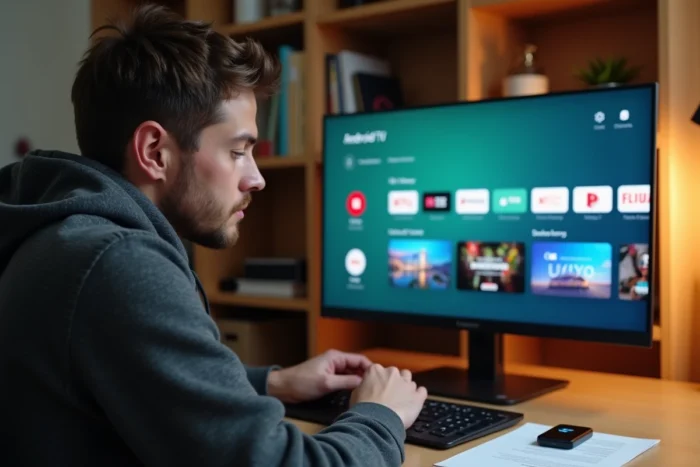
Een pc omtoveren tot een multimedia centrum onder Android TV lijkt aantrekkelijk op papier. Maar tussen de niet-gecertificeerde community builds, de afwezigheid van een officiële Play Store en de concurrentie van dedicated boxen van minder dan honderd euro, verdient de vraag een andere benadering: welke installatiemethode biedt de beste stabiliteit/functies voor een beginner in 2026?
Google-certificering en beperkingen van Android TV builds op PC
Het eerste technische obstakel blijft vaak onopgemerkt. De Android TV builds voor PC hebben geen Google-certificering. Concreet betekent dit dat de Android TV versie van de Play Store niet standaard beschikbaar is, en dat sommige streaming-apps (Netflix, Disney+, myCanal) weigeren te functioneren of beperkt zijn tot een verlaagde kwaliteit.
De community-projecten die ISO-images van Android TV aanboden, klaar om op een USB-stick te branden, zijn de afgelopen jaren zeldzaam geworden. De meeste zijn overgestapt naar algemene Android x86 versies of interfaces geïnspireerd door Google TV, zonder dezelfde software-integratie te bieden.
Voor degenen die toch de ervaring willen proberen, biedt een gedetailleerde gids de mogelijkheid om Android TV eenvoudig op een pc te installeren door een stap-voor-stap proces te volgen dat geschikt is voor beginners.
Deze afwezigheid van certificering heeft ook invloed op beveiligingsupdates en de toegang tot spraakassistent-functies. Een niet-gecertificeerde Android TV op een pc profiteert doorgaans niet van de Gemini-integratie (de AI die Google Assistant geleidelijk vervangt op recente Google TV-apparaten), wat de ervaring sterk verandert voor een gebruiker die dezelfde functies verwacht als op een officiële box.
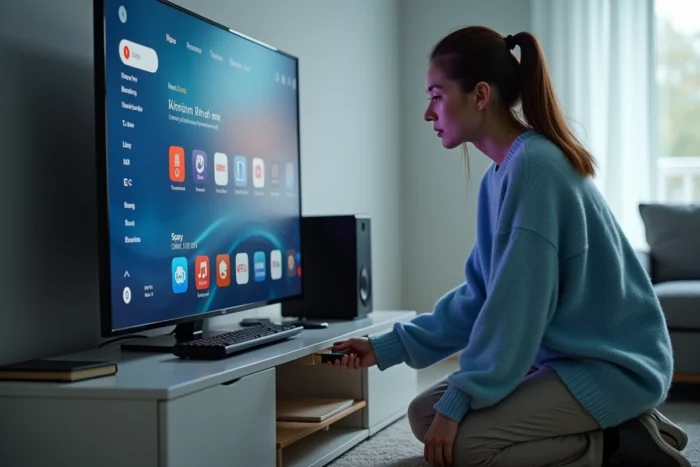
Dedicated Android TV box of installatie op PC: vergelijkende tabel
Voordat je begint met een installatie, is het nuttig om te meten wat elke aanpak concreet biedt.
| Criteria | Android TV op PC (x86 build) | Dedicated box (Google TV Streamer, Xiaomi Mi Box S, enz.) |
|---|---|---|
| Google-certificering / Play Store TV | Afwezig | Aanwezig |
| Streaming-apps (Netflix, Disney+, myCanal) | Deeltijd of onmogelijk | Native werking, HD/4K kwaliteit |
| Systeemupdates | Handmatig, afhankelijk van het community-project | Automatisch via Google |
| Spraakassistent / AI Gemini | Niet beschikbaar | Geïntegreerd (op recente modellen) |
| Cloud gaming (GeForce Now, Xbox Cloud) | Mogelijk via browser of sideloaded APK | Dedicated apps beschikbaar op bepaalde modellen |
| Smart home (Matter/Thread) | Niet ondersteund | Geïntegreerde hub (Google TV Streamer) |
| Kosten | Gratis (als de pc al bestaat) | Variabel afhankelijk van het model |
Het enige duidelijke voordeel van de pc blijft de nul kosten als de machine al bestaat. Op alle andere criteria winnen de gecertificeerde boxen. Google heeft bovendien officieel de Chromecast vervangen door de Google TV Streamer 4K, die een opslagcapaciteit van 32 GB, een Matter/Thread smart home hub en een spraakafstandsbediening bevat.
Technische vereisten voor het installeren van Android TV op een bestaande pc
Als de installatie op pc ondanks deze beperkingen nog steeds je keuze is (hergebruik van een oude laptop, gebruik als mediacenter zonder DRM-beveiligde streaming), hier is wat je moet voorbereiden.
- Een pc met een x86 64-bits processor, minimaal twee cores en enkele gigabytes RAM. Machines van minder dan tien jaar zijn doorgaans geschikt.
- Een USB-stick van minimaal 8 GB om de ISO-image te branden met een tool zoals Rufus of Etcher.
- Een harde schijf of SSD met twee partities: één in FAT32 voor de boot, één in EXT4 voor het Android-systeem. De partitie kan worden gemaakt via de installer of vooraf met GParted.
- Toegang tot de BIOS/UEFI om de opstartvolgorde te wijzigen en Secure Boot indien nodig uit te schakelen.
Het installatieproces lijkt op dat van een Linux-distributie: je start op vanaf de USB-stick, kiest tussen een live-modus (test zonder installatie) en een permanente installatie op de schijf, en volgt vervolgens de stappen voor netwerkconfiguratie en Google-account.
Partionering van de schijf: de stap die de meeste beginners blokkeert
De partionering in FAT32 + EXT4 is de belangrijkste bron van fouten. Een verkeerde formattering voorkomt dat de bootloader het systeem kan vinden. Als de pc al een Windows-systeem heeft dat je wilt behouden, moet je de Android-partities creëren op een niet-toegewezen ruimte zonder de bestaande Windows-partitie aan te raken.
Bij dual boot installeert de GRUB-bootloader zich automatisch en biedt de keuze tussen Windows en Android TV bij het opstarten. Deze configuratie werkt, maar elke Windows-update kan GRUB overschrijven, wat handmatige herinstallatie vereist.
Software-alternatieven: Android TV-emulators en casten vanuit een browser
Voor een beginner die eenvoudig Android TV-inhoud op een pc-scherm wil weergeven zonder iets te formatteren, zijn er twee opties die de aandacht verdienen.
De eerste is om een klassieke Android-emulator te gebruiken (zoals Genymotion of de Android Studio SDK) die is geconfigureerd met een Android TV-profiel. De emulatie werkt in een Windows-venster zonder het systeem aan te raken, maar de grafische prestaties blijven achter, vooral voor gaming of video streaming in hoge definitie.
De tweede optie is het casten. Oplossingen zoals Sunshine (op de host-pc) in combinatie met Moonlight (op een client) maken het mogelijk om een gaming-pc om te toveren tot een lokale streamingserver. Dit is technisch gezien niet “Android TV op pc”, maar het visuele resultaat komt dichtbij voor gebruik als mediacenter.
Welk gebruikersprofiel heeft echt baat bij het installeren van Android TV op pc
De native installatie van Android TV op pc rechtvaardigt zich in één specifiek geval: het recyclen van een oude pc tot een lokaal mediacenter zonder een cent uit te geven. Voor het afspelen van videobestanden die lokaal zijn opgeslagen via Kodi of VLC, werkt Android x86 met een TV-interface goed.
Voor elk gebruik dat DRM-beveiligde streaming, cloud gaming, smart home of een spraakassistent inhoudt, blijft een gecertificeerde box zoals de Google TV Streamer of de Nvidia Shield TV Pro de meest betrouwbare oplossing. Recente gidsen en vergelijkingen positioneren deze twee apparaten bovendien als de referenties om elk scherm om te toveren tot een complete smart TV.
De keuze komt neer op een eenvoudige variabele: als de pc er al is en het gebruik lokaal blijft, heeft de installatie zin. Voor alles daarbuiten voorkomt de dedicated box uren van configuratie voor een stabieler resultaat.